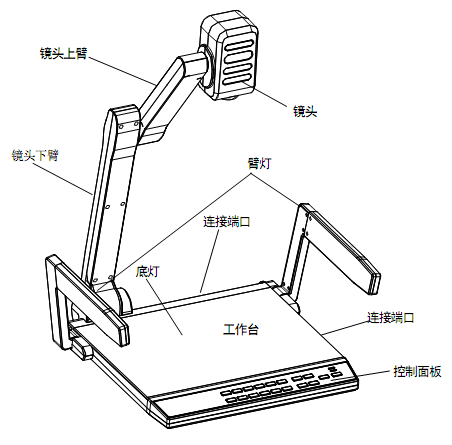
高拍仪常用使用说明
一、使用注意:
1.请勿让高拍仪连续工作24小时否则已损坏镜头。
2.请勿频繁地切换底灯和臂灯,以免减损灯的寿命。
3.使用标配电源。
4.展台长期不用时,请拔去电源插头。
5.清洁机箱时,请用微湿的软巾加软性清洁剂。
6.清洁镜头时,请用干燥的软布或风枪吹干净。注意不要刮伤镜头。
7.不要将水或其他液体流入机器,机箱内不能掉入杂物或金属物。
二、打开展示台:
1. 用手向上同时拖起镜头上臂和下臂,将镜头下臂竖起。
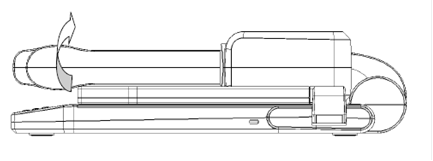
2. 握住镜头盒,将镜头上臂以与上臂交接处为支撑点,往操作者身体方向转竖起来。
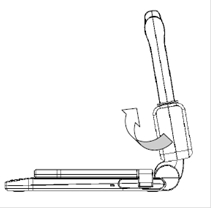
3. 将镜头和灯臂展开到合适的位置。
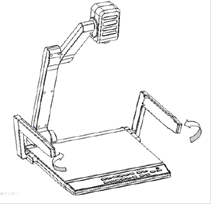
注意:1.各活动部位达到限定位置后,请勿再强行扳动,易造成机器损坏及操作者受伤。
2.连接其他设备之前,请先关掉电源。
三、调节部位:
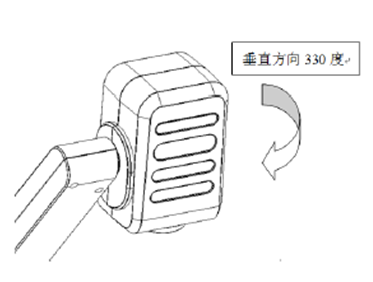
1. 调节镜头方向(垂直方向330度)
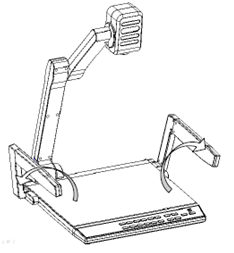
2. 调节灯臂方向
四、收藏展示台:
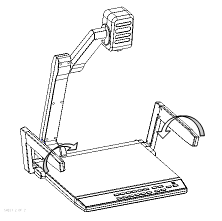
1.将两个灯臂倒向展示台工作台面。
2.小心地将镜头从上向内方向旋转到镜头朝外位置,然后将镜头上臂往下转到镜头下臂平行,最后将镜头下臂支杆倒向工作台面。
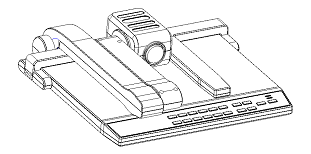
注意:请将展示台平放,严禁用展示台的侧面或后面着地,请勿将镜头支杆或双侧臂灯作搬移提手。
连接面板
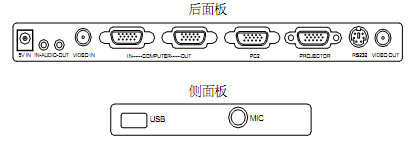
接口说明:
5V IN 外置电源输入
AUDIO IN 音频输入
AUDIO OUT 音频输出
VIDEO IN 视频输入
COMPUTER IN 电脑(PC1)RGB输入
COMPUTER OUT 电脑(PC1)RGB显示输出(无切换输出展台信号功能)
PC2 电脑(PC2)RGB输入
PROJECTOR RGB输出,可切换输出展台、PC1、PC2信号
RS232 电脑控制展示台接口
VIDEO OUT 视频输出(无切换输出PC信号功能)
USB 视频采集输出
MIC 麦克风输入接口
控制面板:
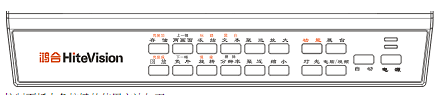
按键说明:
电源:按下此键,展台开机,指示灯为蓝色;长按此键三秒钟以上,展台关机。
(注意:开机默认输出展台信号,且记忆上次展台信号输出通道。)
自动:按下此键,进行自动白平衡、自动聚焦的调整。
展台:该键可切换展台信号从PROJECTOR或VIDEO接口输出。
当展台信号从PROJECTOR输出时,指示灯不显示;从VIDEO输出时,指示灯为绿色。
(注意:切换输出通道,之前存储的图片将被删除。)
电脑/视频:电脑、视频信号输出选择键。
当输出电脑信号时,指示灯为蓝色;当输出视频信号时,指示灯为红绿双色。
功能:按下此键,对应红色字体的键,如:“亮度加”“亮度减”“标题”“镜像”“黑白”可控;再次按下此键退出。
放大:放大键。
缩小:缩小键。
聚近:聚近键。
聚远:聚远键。
文本:投影文本材料时,按此键,进入文本模式,文字更清晰、易读。再按一次,返回图像模式。
分辨率:切换分辨时,之前存储的图片将被删除。
冻结:按一次此键,图像冻结:再按一次,图像恢复正常。
旋转:按此键,图片可180°旋转,再按则恢复正常画面。
两画面:同屏对比。
按一次图像分割成两部分,一般为当前画面,另一半为静态画面。再按则退出同屏对比状态。
回放:回放已存图片。
按此键,进入回放状态后,可按“上一幅”、“下一幅”翻阅存储的其他图片,按“删除”键删除当前显示图片。再按“回放”键可退出回放图片状态。
(注意:如要操作展台其他功能,请退出回放状态。)
负片:接通电源后,自动显示为正片;要显示负片,按此键。再按一次,显示正片。
存储:每按一次此键,存储一幅图片,存满图片后;再按此键,存储功能无效。如还要存储图片,请先删除存储的图片。
灯光:展台开启后,灯光状态为上次关机时的状态。
每按一次此键,臂灯、底灯的变化情况如下:

下列仅在“功能”键后可控:
亮度加:增加亮度。
亮度减:减小亮度。
标题:冻结顶部八分之一的图像。
镜像:图像旋转。
按下此键,图像沿垂直轴镜像。再按此键,退出。
黑白:系统默认显示彩色,按一次此键,显示黑白;再按一次,恢复彩色。
注意:当其他键不可控时,请确认是否已按“功能”键而没有退出。
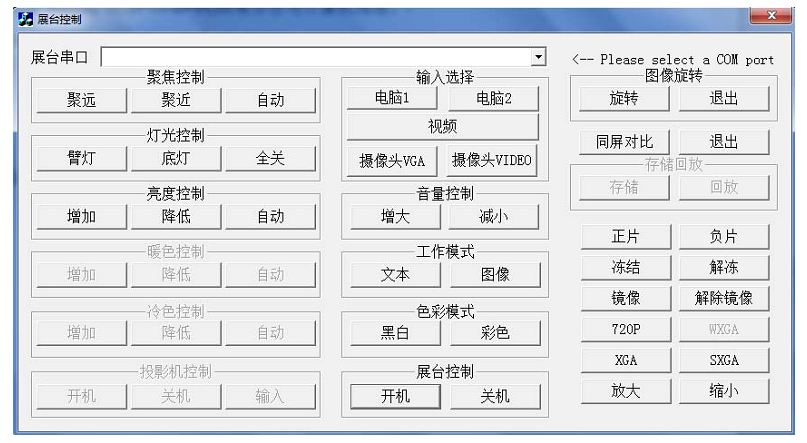
计算机控制软件:
1.将本机提供的安装光盘放入光驱。
2.用标准RS232线)(9PIN-6PIN)将展台与计算机相连。
3.将X:\电脑控制软件\控制界面(X指电脑光驱盘符)用户自定义目录下,然后运行该文件。打开如下界 面:
展台与其他设备连接:
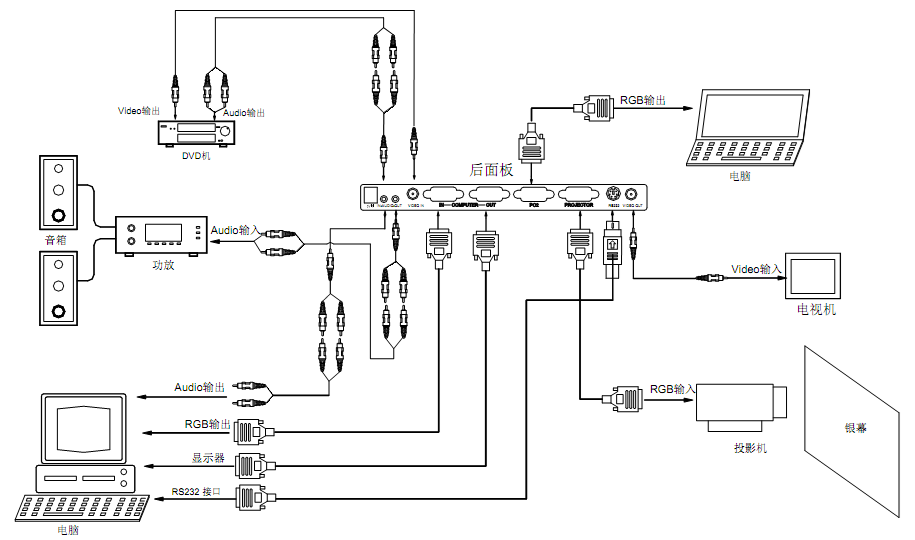
部件名称: